

Hoy te ofrecemos un completo tutorial para saber gestionar tu conectividad Bluetooth y todos los dispositivos y periféricos inalámbricos que tienes, explicado de forma sencilla, completa y paso a paso, para que no te queden dudas. Además, te mostraremos algunas recomendaciones al respecto para el uso seguro de estas redes.
Índice de contenidos
Verificar compatibilidad y drivers
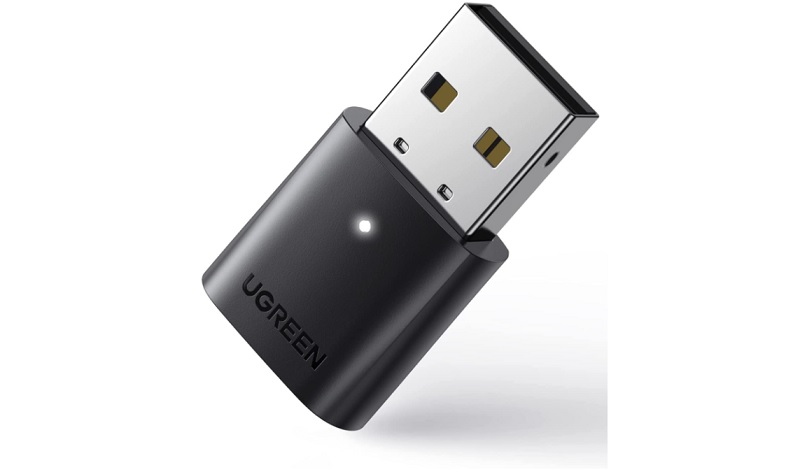
Antes de usar Bluetooth en tu PC, lo primero es asegúrate de que tengas hardware compatible (en su defecto tendrás que instalar un adaptador interno o externo). Además, también deberías comprobar si los drivers están instalados:
- Abrir el Administrador de dispositivos: presiona Win + X y selecciona Administrador de dispositivos.
- Buscar la sección “Bluetooth”: si aparece, tu PC tiene Bluetooth integrado. Si no, puedes usar un adaptador USB Bluetooth externo, o una tarjeta de red inalámbrica interna, que suelen incluir BT también.
- Instalar drivers: Windows 11 suele instalar los controladores automáticamente. Si no lo hace, visita el sitio web del fabricante del adaptador o del equipo (como Intel, Realtek, ASUS, etc.) para descargar el driver adecuado.
En otros sistemas operativos los pasos son similares. Por ejemplo, en Linux, puedes ir a los Ajustes del sistema o equivalente, y habrá un apartado de Conectividad inalámbrica donde ver si existe dispositivo Bluetooth. En este caso también se suele instalar el driver de forma automática. El resto de pasos que describo a continuación suele ser también similar, pero ya sabes que la configuración la tienes que buscar en Ajustes del sistema, YaST2, Systems Settings o como se denomine en tu distro…
Activar o desactivar Bluetooth
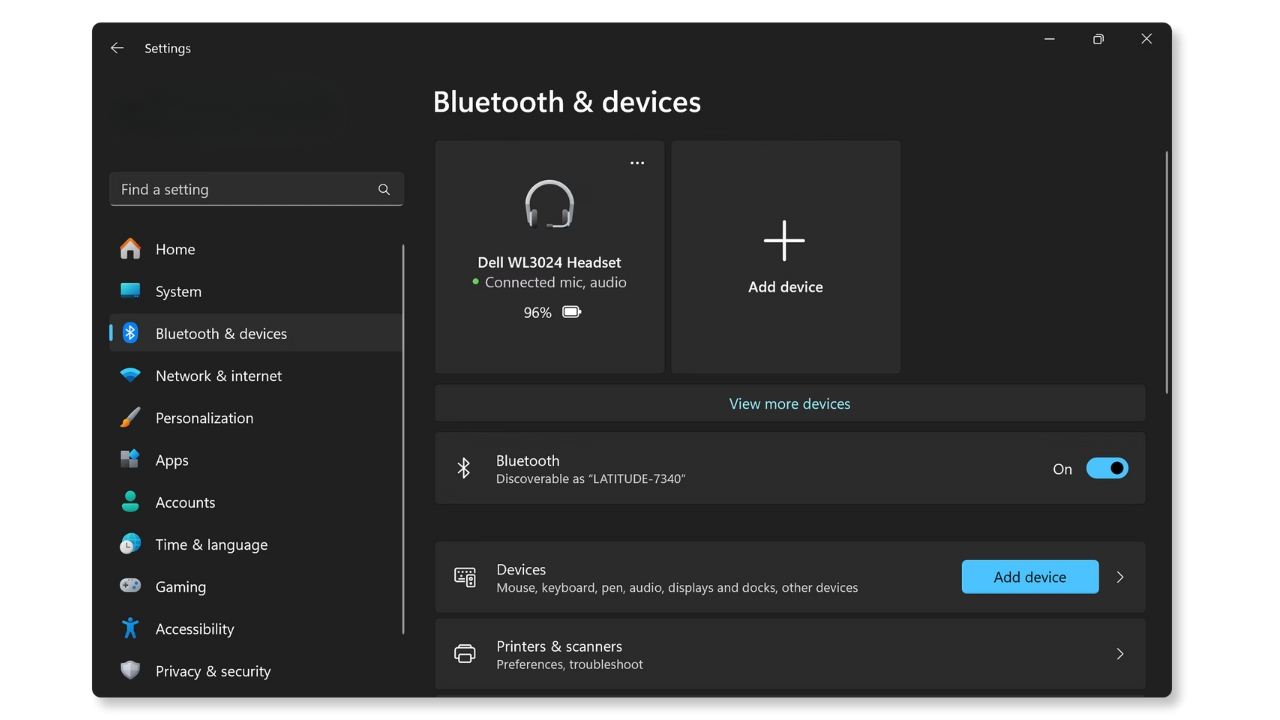
Para encender o apagar Bluetooth:
- Abrir Configuración: presiona Win + I.
- Ir a Dispositivos Bluetooth y dispositivos.
- Activar el interruptor de Bluetooth. Por otro lado, puedes hacer lo mismo para desactivar el interruptor…
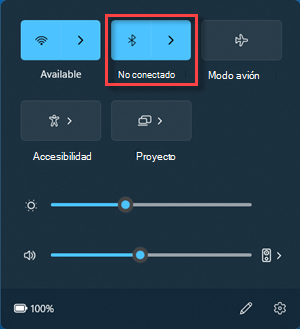
También puedes acceder desde el Centro de actividades (presionando Win + A) y usar el botón rápido de Bluetooth si está disponible.
Emparejar dispositivos Bluetooth
Una vez activado, puedes conectar auriculares, teclados, ratones, altavoces, etc.:
- Ve a Configuración Bluetooth y dispositivos Agregar dispositivo.
- Selecciona Bluetooth.
- Pon tu dispositivo en modo de emparejamiento (consulta el manual si no sabes cómo, o si tu dispositivo tiene dicho modo, ya que en otros casos haciendo una búsqueda lo detectará sin tener que hacer nada más).
- Selecciona el dispositivo en la lista y confirma la conexión. También puedes desemparejar el dispositivo si estaba emparejado y quieres que no se conecte.
Algunos dispositivos pueden requerir una app adicional del fabricante para funciones avanzadas (como teclados con teclas programables).
Solución de problemas comunes
Si Bluetooth no funciona y has seguido los anteriores pasos, haz las siguientes comprobaciones:
- Reinicia el PC y/o el dispositivo.
- Comprueba que el dispositivo inalámbrico tiene pila o batería.
- Actualiza los drivers desde el Administrador de dispositivos.
- Comprueba que el modo avión esté desactivado.
Si nada de eso funciona, ejecuta el solucionador de problemas:
- Ve a Configuración Sistema
- Solucionar problemas
- Otros solucionadores
- Y selecciona Bluetooth.
- Sigue los pasos del asistente…
Transferencia de archivos por Bluetooth
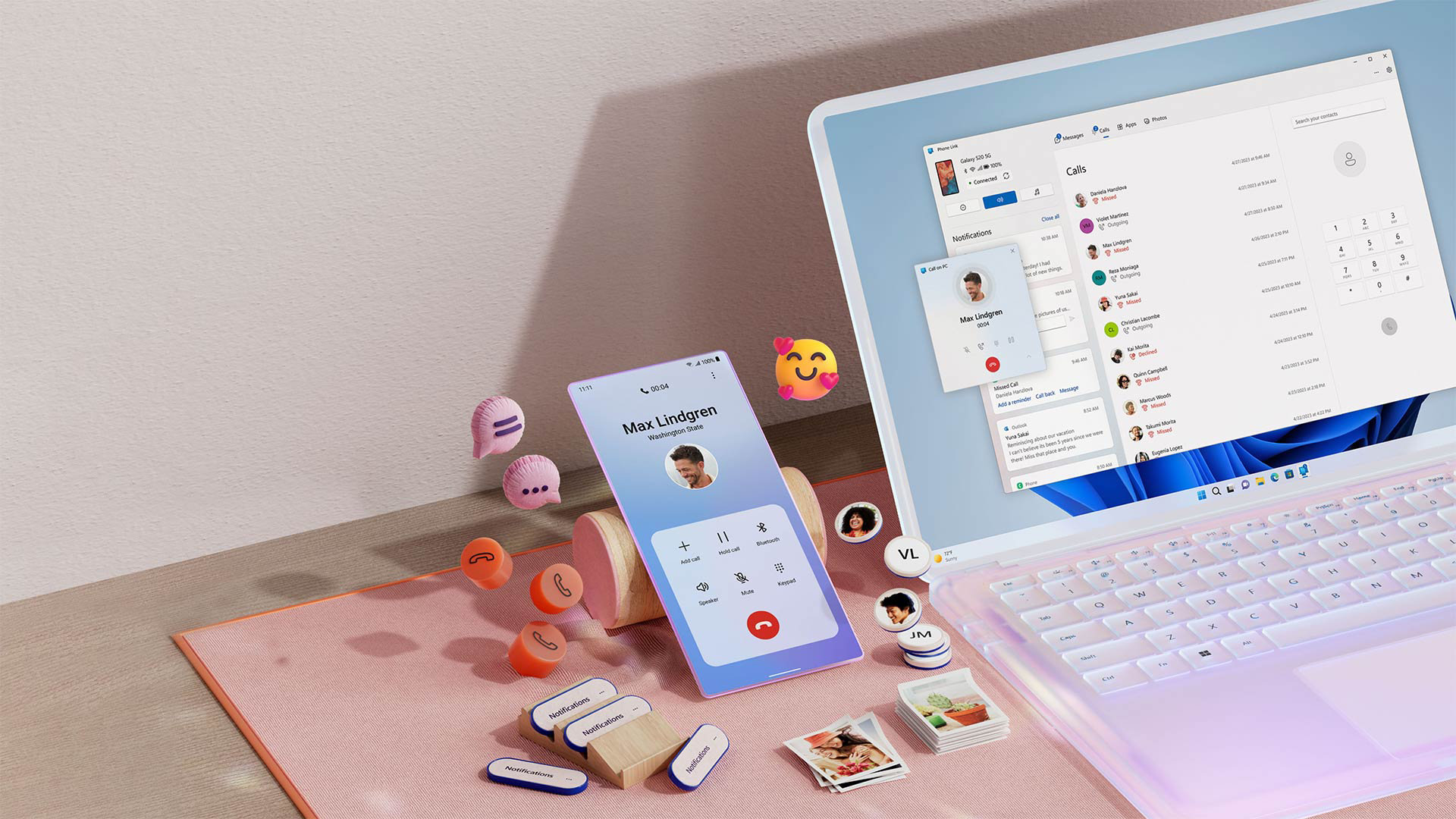
También puedes enviar archivos entre dispositivos, no solo emparejar periféricos. Por ejemplo, puedes transferir archivos entre tu PC y smartphone o tablet, etc.:
- Ve a Configuración Bluetooth y dispositivos Dispositivos.
- Selecciona el dispositivo emparejado.
- Usa la opción Enviar o recibir archivos por Bluetooth desde el Panel de control clásico (Control
Panel Hardware y sonido Dispositivos Bluetooth).
También tienes algunas apps que te ayudan en estos casos, como KDE Connect para Linux, Enlace Móvil o Phone Link de Microsoft, etc.
Deja tus comentarios…